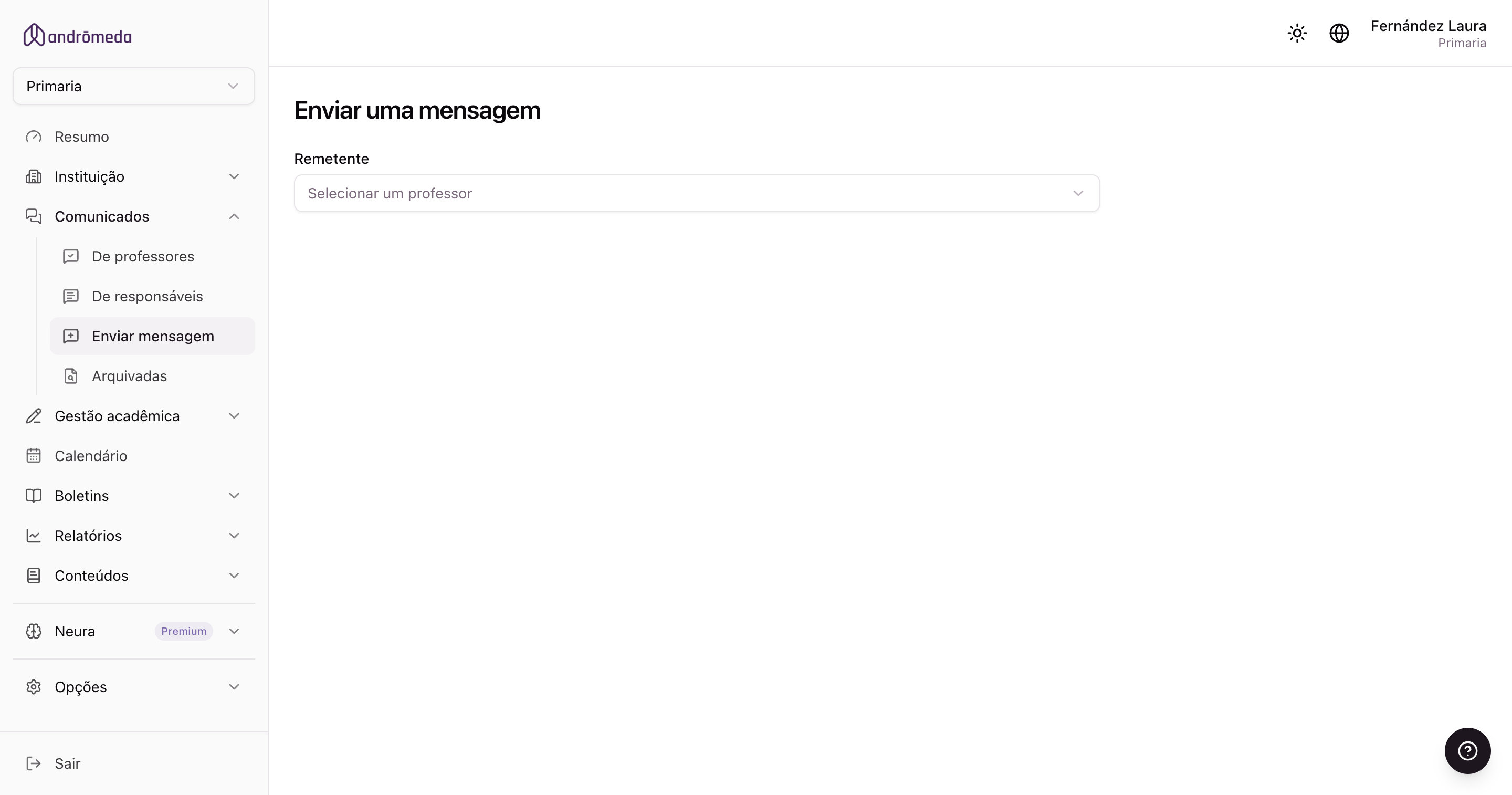
Enviar uma mensagem
É a tela mais usada do painel. Em Enviar uma mensagem você manda uma comunicação que chega ao aplicativo das famílias, com um aviso no celular.
Os passos
Escolha em nome de quem será enviada
A mensagem sai assinada por alguém. A lista traz os professores das turmas deste nível.
Escolha os destinatários
Há três formas, e elas são excludentes: escolher em uma esvazia as outras duas.
| Opção | Quando usar |
|---|---|
| Turmas | O habitual: chega a todas as famílias daquelas turmas. |
| Professores | Para comunicações internas da equipe. |
| Alunos | Para casos específicos: alguns poucos alunos de turmas diferentes. |
Escreva a mensagem
Um título e o corpo. Você pode usar um modelo para não escrever sempre a mesma coisa.
Defina as opções
Se exige confirmação, e se os outros professores da turma também veem.
Anexe o que for necessário
Dá para incluir arquivos: uma circular em PDF, uma autorização, uma foto.
Envie
Sai na hora. As famílias recebem o aviso no celular.
As duas opções que vale entender
Exige confirmação
Se você marcar, a família recebe um botão para avisar que leu, e você pode ver exatamente quem fez isso e quem não.
Ajuda muito em autorizações, passeios e comunicações importantes. Mas se você marcar em todas as mensagens, as pessoas se acostumam a tocar no botão sem ler e aquilo deixa de significar algo.
Que os outros professores da turma vejam
Ao escolher turmas, esta opção aparece. Serve para que o resto da equipe fique a par do que foi comunicado, sem precisar reencaminhar.
Se a lista de remetentes estiver vazia
Pode acontecer de a tela avisar que não há quem escolher como remetente. Há duas causas diferentes, e o aviso diz qual é:
Não há turmas no nível
Os professores chegam ao nível através das turmas. Se o nível não tem nenhuma turma, não há professores a oferecer.
Solução: crie a primeira turma. → Turmas
Há turmas mas nenhum professor atribuído
As turmas existem, mas estão sem professores. Você pode ter professores cadastrados na escola e ainda assim ver esta tela vazia, se nenhum estiver em uma turma deste nível.
Solução: edite uma turma e atribua um professor. → Professores e funcionários
Depois de enviar
A mensagem fica registrada e você pode acompanhá-la: a quantos chegou, quantos leram, quantos confirmaram e se alguém respondeu.
Dicas que evitam problemas
Confira os destinatários antes de enviar. Uma mensagem enviada não se desenvia: já tocou no celular de todo mundo.
Um assunto por mensagem. É mais fácil de ler e, principalmente, mais fácil de encontrar depois no arquivo.
Se for urgente, não confie só no aplicativo. Olhe antes o relatório de cobertura: se há famílias que não entram há meses, para elas aquela mensagem não existe.