Enviar un mensaje
Es la pantalla que más se usa del panel. Desde Enviar un mensaje se manda una comunicación que llega a la app de las familias, con un aviso en el teléfono.
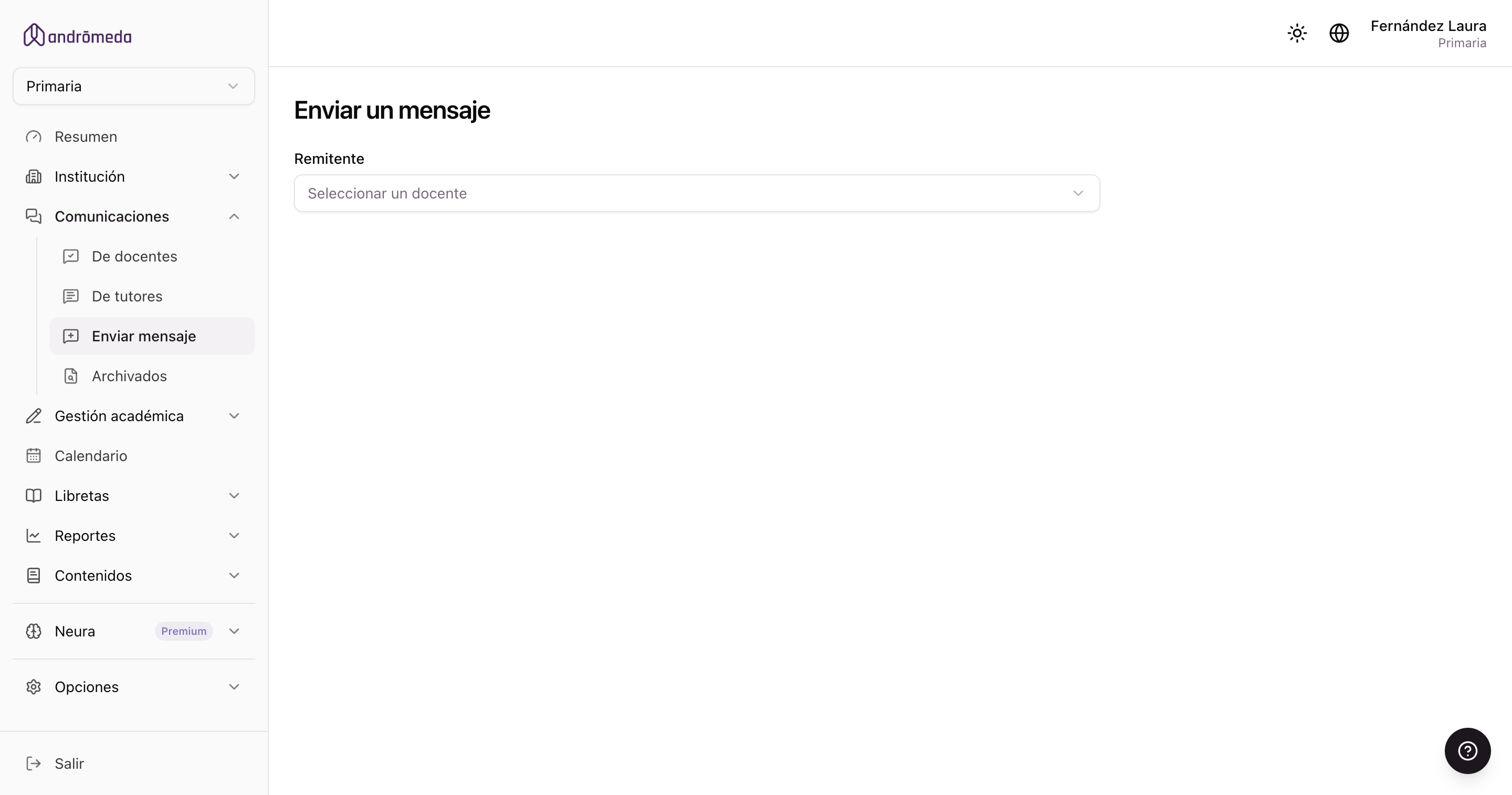
Los pasos
Elegí en nombre de quién se envía
El mensaje sale firmado por alguien. La lista trae a los docentes de los grupos de este nivel.
Elegí los destinatarios
Hay tres formas, y son excluyentes: elegir en una vacía las otras dos.
| Opción | Cuándo usarla |
|---|---|
| Grupos | Lo habitual: le llega a todas las familias de esos cursos. |
| Docentes | Para comunicaciones internas del equipo. |
| Alumnos | Para casos puntuales: unos pocos alumnos de distintos grupos. |
Escribí el mensaje
Un título y el cuerpo. Podés usar una plantilla para no escribir siempre lo mismo.
Decidí las opciones
Si requiere confirmación, y si los otros docentes del grupo también lo ven.
Adjuntá lo que haga falta
Se pueden sumar archivos: una circular en PDF, una autorización, una foto.
Enviá
Sale en el momento. Las familias reciben el aviso en el teléfono.
Las dos opciones que conviene entender
Requiere confirmación
Si la marcás, a la familia le aparece un botón para avisar que lo leyó, y vos podés ver exactamente quiénes lo hicieron y quiénes no.
Sirve muchísimo para autorizaciones, salidas y comunicaciones importantes. Pero si la marcás en todos los mensajes, la gente se acostumbra a tocar el botón sin leer y deja de significar algo.
Que lo vean los otros docentes del grupo
Al elegir grupos aparece esta opción. Sirve para que el resto del equipo docente esté al tanto de lo que se comunicó, sin tener que reenviárselo aparte.
Si el desplegable de remitentes está vacío
Puede pasar que la pantalla te avise que no hay a quién elegir como remitente. Hay dos causas distintas, y el cartel te dice cuál es:
No hay grupos en el nivel
Los docentes llegan al nivel a través de los grupos. Si el nivel no tiene ningún grupo, no hay docentes que ofrecer.
Solución: creá el primer grupo. → Grupos
Hay grupos pero ningún docente asignado
Los grupos existen, pero están vacíos de docentes. Podés tener docentes cargados en el colegio y aun así ver esta pantalla vacía, si ninguno está en un grupo de este nivel.
Solución: editá un grupo y asignale un docente. → Docentes y personal
Después de enviar
El mensaje queda registrado y podés seguirlo: a cuántos les llegó, cuántos lo leyeron, cuántos lo confirmaron y si alguien respondió.
Consejos que ahorran problemas
Revisá los destinatarios antes de enviar. Un mensaje enviado no se puede desenviar: ya sonó en el teléfono de todos.
Un tema por mensaje. Es más fácil de leer y, sobre todo, más fácil de encontrar después en el archivo.
Si es urgente, no confíes sólo en la app. Mirá antes el reporte de cobertura: si hay familias que no entran hace meses, para ellas ese mensaje no existe.