Conhecendo o painel
Todas as telas do painel têm a mesma estrutura. Vale a pena reconhecê-la uma vez: depois disso, qualquer seção funciona igual.
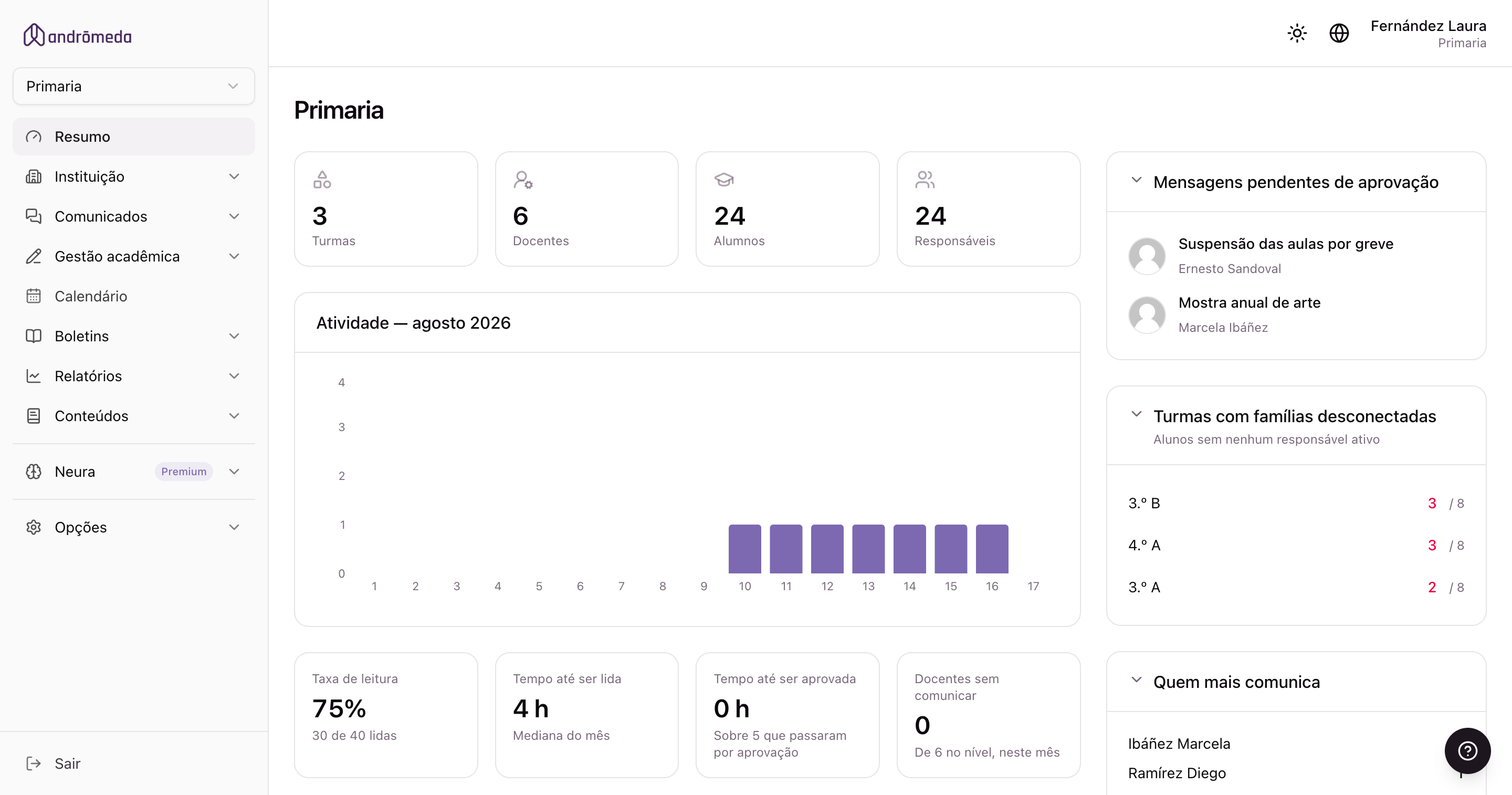
As três áreas da tela
O menu lateral
À esquerda. É por onde se navega, e no topo fica o seletor que indica sobre o que você está trabalhando.
A barra superior
No alto. O tema claro ou escuro, o idioma e o seu nome de usuário.
O conteúdo
No centro. A tela em que você estiver, com o título e o botão de ajuda.
O seletor: sobre o que você está trabalhando
É o mais importante de entender no painel, e a causa mais comum de confusão.
Como cada nível é um mundo à parte, o painel está sempre posicionado em um deles. O que você vê em Turmas, em Alunos ou em Mensagens é daquele nível e de mais nada.
O seletor fica acima do menu lateral, e é ali que se troca de um para outro.
Se você administra a instituição inteira, além dos níveis vai ver uma opção chamada Administrar instituição. É um modo diferente:
| Quando você está em… | O que o menu mostra |
|---|---|
| Administrar instituição | O que é da escola inteira: Níveis, Usuários, Configuração, Faturamento. |
| Um nível | O dia a dia daquele nível: Turmas, Pessoas, Comunicação, Boletins, Conteúdos, Relatórios. |
Você vê o da instituição ou o do nível, conforme onde estiver posicionado. Se procura Turmas e não encontra, é porque está no modo instituição: escolha um nível no seletor.
Quem administra um único nível não vê o seletor, porque não haveria entre o que escolher. No lugar dele aparece o nome do nível abaixo do seu nome.
A barra superior
Da esquerda para a direita:
- O botão do menu (☰), só em telas pequenas, para abrir e fechar o menu lateral.
- O sol ou a lua, para alternar entre o tema claro e o escuro. Fica salvo para a próxima vez.
- O globo, para trocar o idioma do painel entre espanhol, inglês e português.
- O seu nome, com o nível em que você está trabalhando abaixo, e o logo da instituição.
O botão de ajuda
Muitas telas têm, ao lado do título, um botão de ajuda. Ao tocá-lo, abre uma explicação curta sobre para que serve aquela tela e o que dá para fazer nela, escrita no mesmo tom desta documentação.
É a forma mais rápida de tirar uma dúvida sem sair de onde você está.
Se uma tela não tem o botão, é porque a ajuda dela ainda não foi escrita. Não significa que algo esteja errado.
As listagens
Quase todas as seções são listagens, e todas funcionam igual:
- O campo de busca no topo encontra por qualquer uma das colunas. Não diferencia maiúsculas nem acentos, então "Perez" encontra "Pérez".
- Os cabeçalhos das colunas ordenam ao serem clicados.
- O lápis de cada linha abre o cadastro para editar.
- Exportar baixa a lista completa em uma planilha do Excel.
- O botão no canto superior direito —"Nova turma", "Novo evento"— cria um.
Quando uma listagem está vazia, não aparece uma tabela em branco, e sim um aviso explicando o que falta cadastrar, e muitas vezes um botão para fazê-lo.
Os formulários
Abrem em uma janela sobre a tela em que você estava, então você não perde o lugar.
- Os campos obrigatórios que faltarem são marcados ao tentar salvar, e a tela leva você até o primeiro deles, para não precisar procurar.
- As listas de múltipla escolha —turmas, responsáveis— têm busca: digite parte do nome para filtrar.
- Alguns campos aparecem e somem conforme o que você escolhe em outro. É intencional: um campo oculto não é exigido.