Recorrida del panel
Todas las pantallas del panel tienen la misma estructura. Vale la pena reconocerla una vez: después, cualquier sección se usa igual.
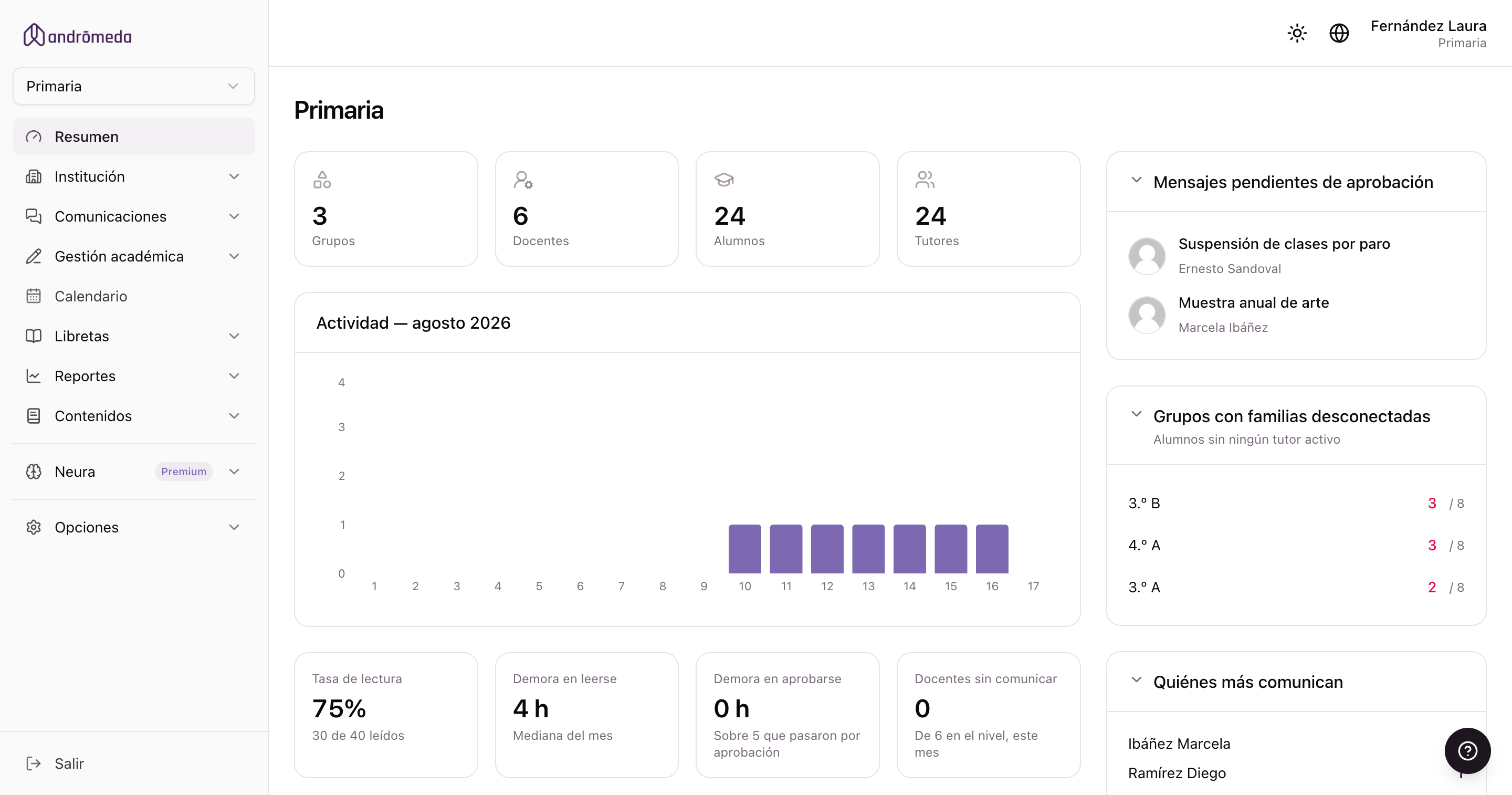
Las tres zonas de la pantalla
El menú lateral
A la izquierda. Es por donde se navega, y arriba de todo tiene el selector que dice sobre qué estás trabajando.
La barra superior
Arriba. El tema claro u oscuro, el idioma y tu nombre de usuario.
El contenido
El centro. La pantalla en la que estés, con su título y su botón de ayuda.
El selector: sobre qué estás trabajando
Es lo más importante de entender del panel, y la causa más común de confusión.
Como cada nivel es un mundo aparte, el panel siempre está en uno. Lo que veas en Grupos, en Alumnos o en Mensajes es lo de ese nivel y nada más.
El selector está arriba del menú lateral, y ahí cambiás de uno a otro.
Si administrás la institución entera, además de los niveles vas a ver una opción llamada Administrar institución. Es un modo distinto:
| Estás en… | Qué ves en el menú |
|---|---|
| Administrar institución | Lo del colegio entero: Niveles, Usuarios, Configuración, Facturación. |
| Un nivel | El día a día de ese nivel: Grupos, Personas, Comunicación, Libretas, Contenidos, Reportes. |
Ves el de la institución o el del nivel, según dónde estés. Si buscás Grupos y no aparece, es porque estás en modo institución: elegí un nivel en el selector.
A quien administra un único nivel no se le muestra el selector, porque no habría entre qué elegir. En su lugar aparece el nombre del nivel debajo de tu nombre.
La barra superior
De izquierda a derecha:
- El botón del menú (☰), sólo en pantallas chicas, para abrir y cerrar el menú lateral.
- El sol o la luna, para pasar del tema claro al oscuro. Queda guardado para la próxima vez que entres.
- El globo terráqueo, para cambiar el idioma del panel entre español, inglés y portugués.
- Tu nombre, con el nivel en el que estás trabajando debajo, y el logo de la institución.
El botón de ayuda
Muchas pantallas tienen, al lado del título, un botón de ayuda. Al tocarlo se abre una explicación breve de para qué sirve esa pantalla y qué se puede hacer en ella, escrita en el mismo tono que esta documentación.
Es la forma más rápida de resolver una duda sin salir de donde estás.
Si una pantalla no tiene el botón, es porque todavía no se le escribió la ayuda. No significa que algo esté mal.
Los listados
Casi todas las secciones son listados, y todos funcionan igual:
- El buscador de arriba encuentra por cualquiera de las columnas. No distingue mayúsculas ni acentos, así que "Perez" encuentra a "Pérez".
- Los encabezados de las columnas ordenan al hacer clic.
- El lápiz de cada fila abre la ficha para editarla.
- Exportar baja la lista completa a una planilla de Excel.
- El botón de arriba a la derecha —"Nuevo grupo", "Nuevo evento"— crea uno.
Cuando un listado está vacío no aparece una tabla en blanco, sino un cartel que explica qué falta cargar, y muchas veces un botón para hacerlo.
Los formularios
Se abren en una ventana sobre la pantalla en la que estabas, así no perdés el lugar en el que ibas.
- Los campos obligatorios que falten se marcan al intentar guardar, y la pantalla te lleva hasta el primero para que no tengas que buscarlo.
- Los desplegables de varias opciones —grupos, tutores— tienen buscador: escribí parte del nombre para filtrar.
- Algunos campos aparecen y desaparecen según lo que elijas en otro. Es intencional: un campo oculto no se pide.