Seguimiento de mensajes
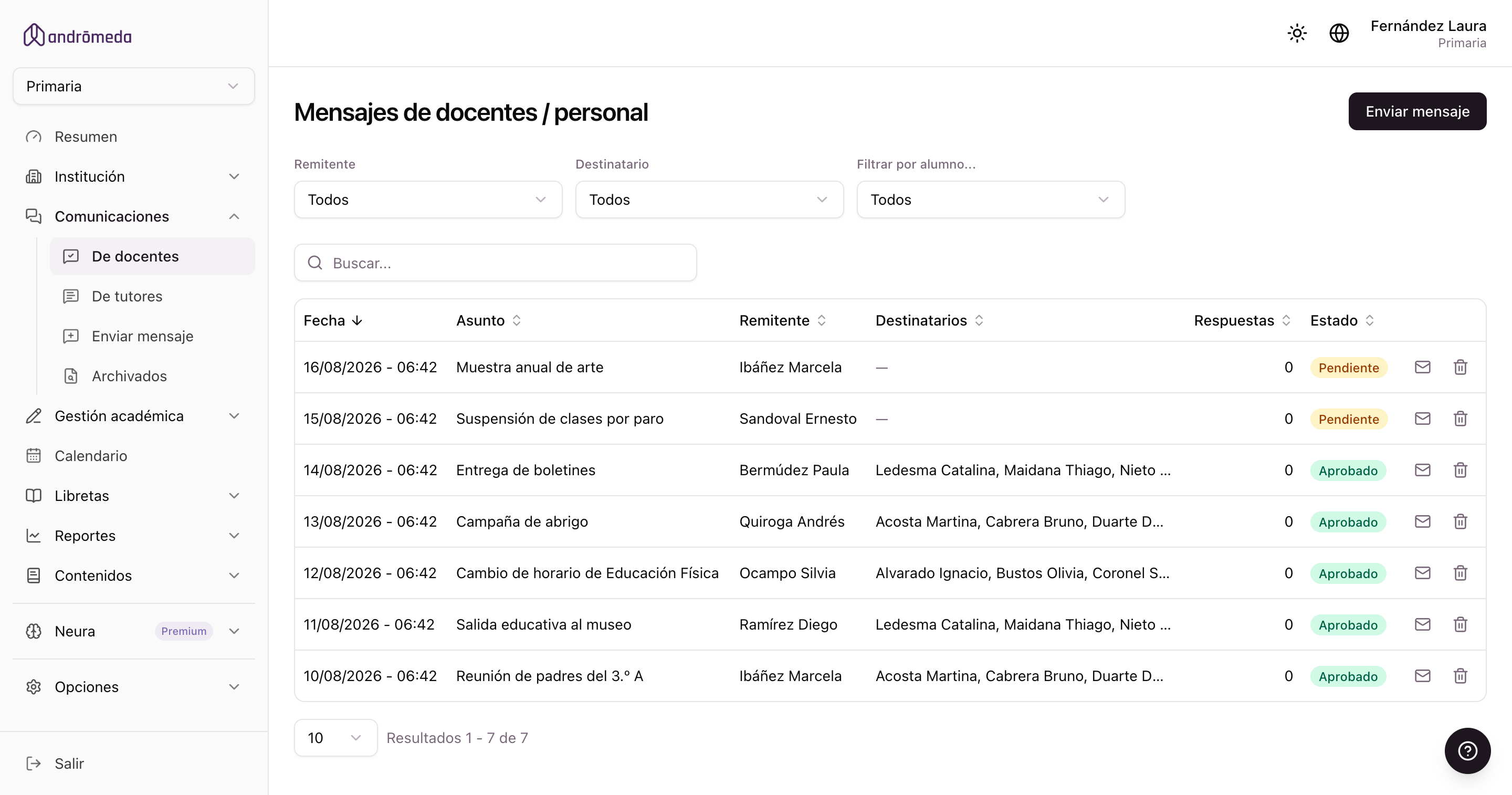
Bajo Comunicación hay tres listados que muestran lo que circuló por el nivel, según quién lo escribió:
| Listado | Qué muestra |
|---|---|
| Mensajes de docentes y personal | Lo que el equipo del colegio envió a las familias. Es donde se aprueban los pendientes. |
| Mensajes de tutores | Lo que las familias escribieron desde la app. |
| Mensajes de alumnos | Lo que los alumnos escribieron desde su propia cuenta. |
Los tres funcionan igual.
Aprobar mensajes
Es la función más importante de esta sección.
Por defecto, lo que un docente escribe a las familias queda esperando aprobación. La columna de estado te dice en qué situación está cada uno.
Mientras esté en ese estado, las familias no lo recibieron. Si un docente te dice que mandó algo y la familia no lo vio, esto es lo primero que hay que revisar.
El menú lateral muestra un contador al lado de "Mensajes de docentes y personal" con la cantidad de pendientes, así que se ve de un vistazo sin entrar.
Un mensaje aprobado tarde es, en la práctica, un mensaje que no se envió. Si la espera se vuelve un problema, podés autorizar a docentes de confianza para que los suyos salgan directo: se hace en su ficha, en Docentes y personal.
La ficha de un mensaje
Con el botón del sobre de cada fila se abre la ficha, que muestra:
- A quiénes se envió, con nombre y apellido.
- Cuántos lo recibieron: llegó a su teléfono.
- Cuántos lo leyeron: lo abrieron.
- Cuántos lo confirmaron: tocaron el botón de confirmación, si el mensaje lo pedía.
Esa diferencia es la información más valiosa del panel: entre "lo mandé" y "lo leyeron" suele haber una distancia, y acá se ve exactamente cuál.
Las respuestas
Si el mensaje tuvo respuestas, aparece un segundo botón para leer la conversación entera.
El botón sólo está si hubo alguna: si no aparece, es que nadie contestó.
Los filtros
Arriba de cada listado hay tres filtros —remitente, destinatario y alumno— y se combinan entre sí. Podés pedir, por ejemplo, todo lo que una docente le escribió a la familia de un alumno puntual.
Los filtros quedan guardados en la dirección de la página, así que podés recargarla, o mandarle el enlace a alguien, sin perder la búsqueda.
En el listado de docentes y personal hay además un filtro de estado, para ver sólo los mensajes pendientes de aprobación o sólo los aprobados.
Mensajes marcados por la inteligencia artificial
En las instituciones que lo tienen habilitado, la plataforma lee cada mensaje nuevo y señala los que convendría mirar por su tono.
Aparecen en el Resumen, junto a los que esperan aprobación, y se abren ahí mismo sin salir de la pantalla.
En estos listados llevan además un ícono de aviso ámbar al lado del asunto. Si pasás el mouse por encima, dice por qué: tensión o reclamo, preocupación por un estudiante o tono negativo.
No bloquea nada ni reemplaza tu criterio: sólo levanta la mano.
→ Neura e inteligencia artificial
Mensajes de años anteriores
Los mensajes viejos se guardan aparte para que el listado del día a día no se vuelva lento. Se buscan en su propia pantalla.